Snad jen, že pokud budete mít jiný pohled na věc, dejte mi vědět.
Mapu postupně doplňuji. Zatím z pilotního předmětového ŠVP, ale postupně budu školní OVU přizpůsobovat mému způsobu vyučování.
Doplňovat budu samozřejmě i další aplikace.
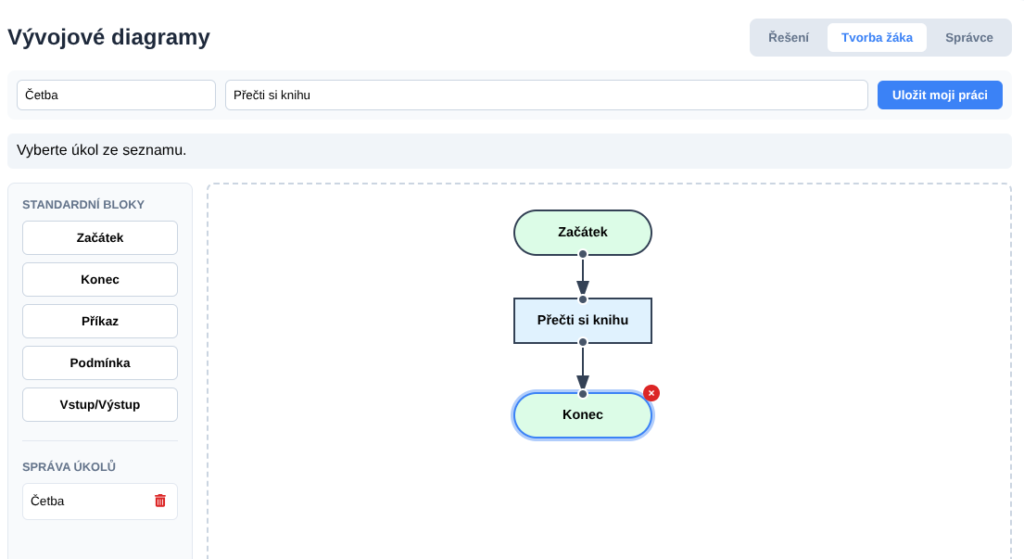
Vývojové diagramy
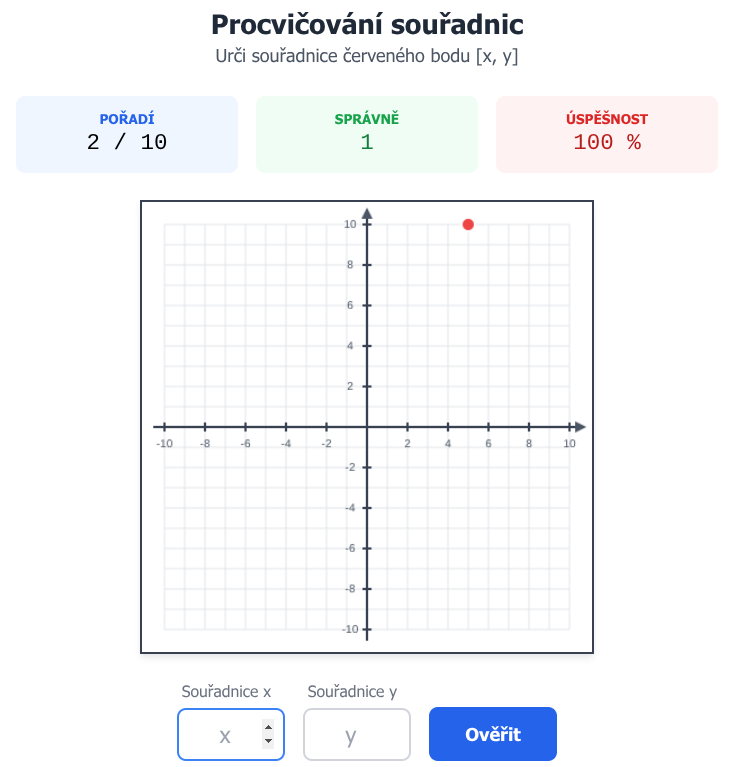
Souřadnice bodu v rovině
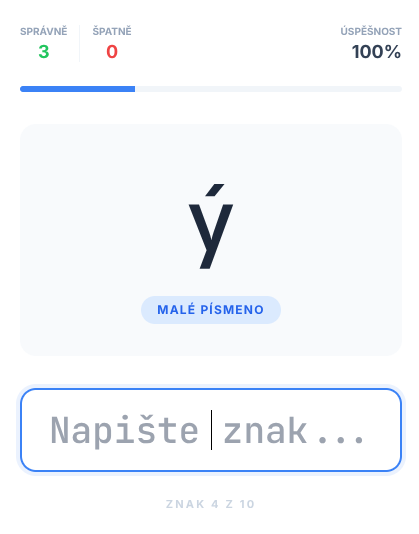
Psaní znaků na klávesnici
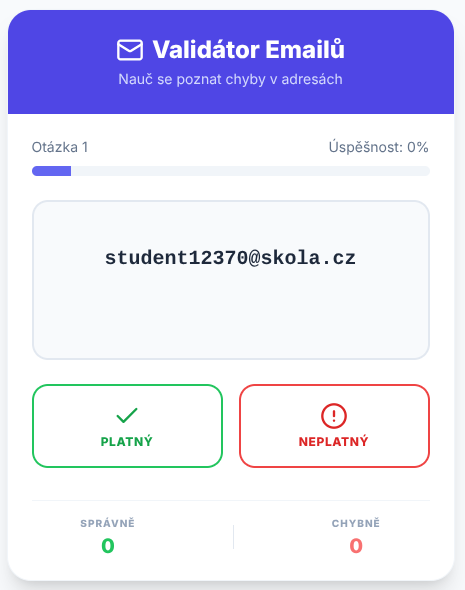
Formát e-mailové adresy
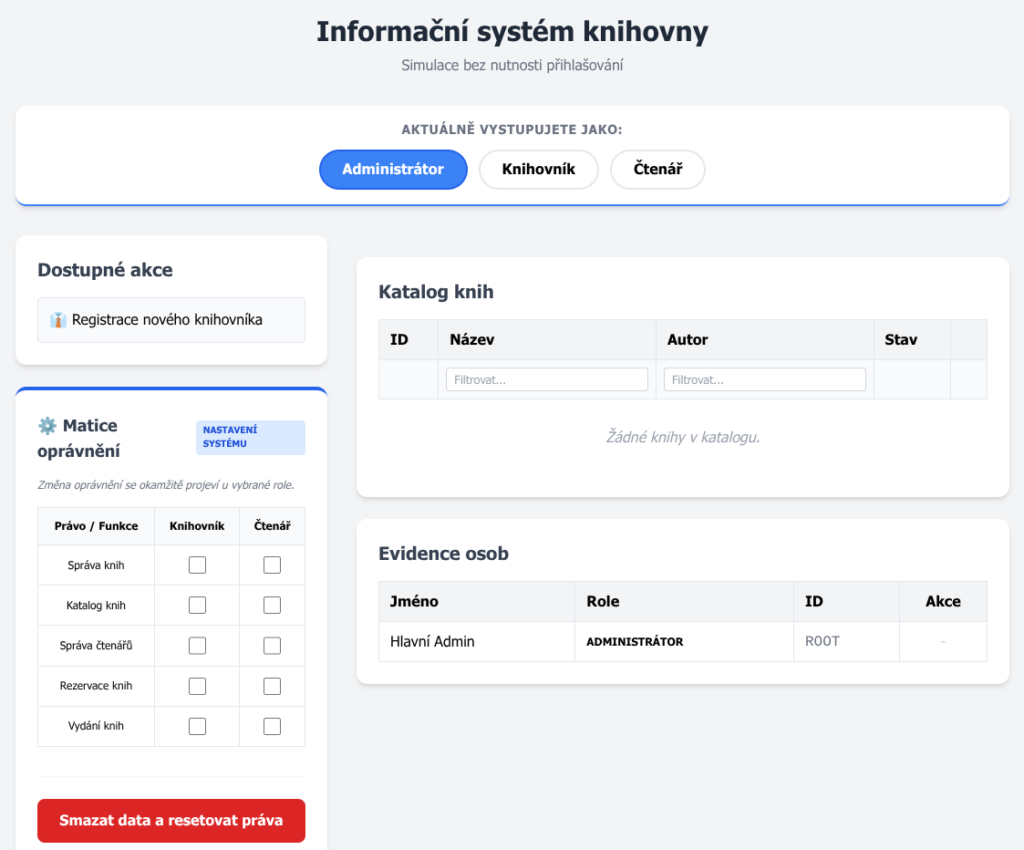
Informační systém knihovny
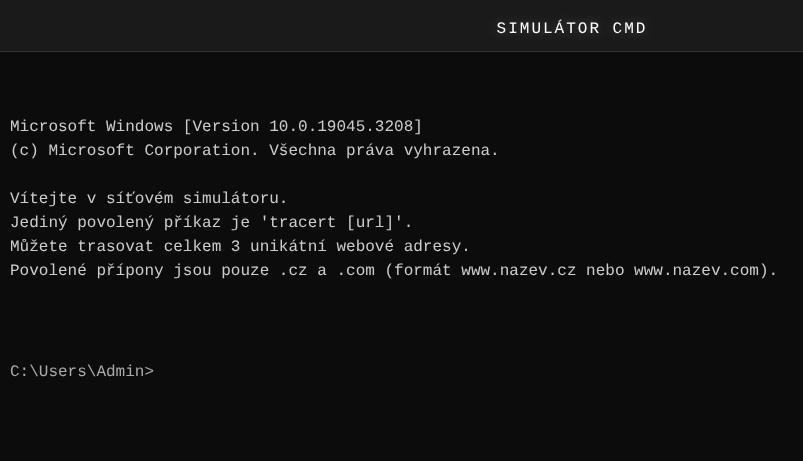
Trasování v simulátoru CMD
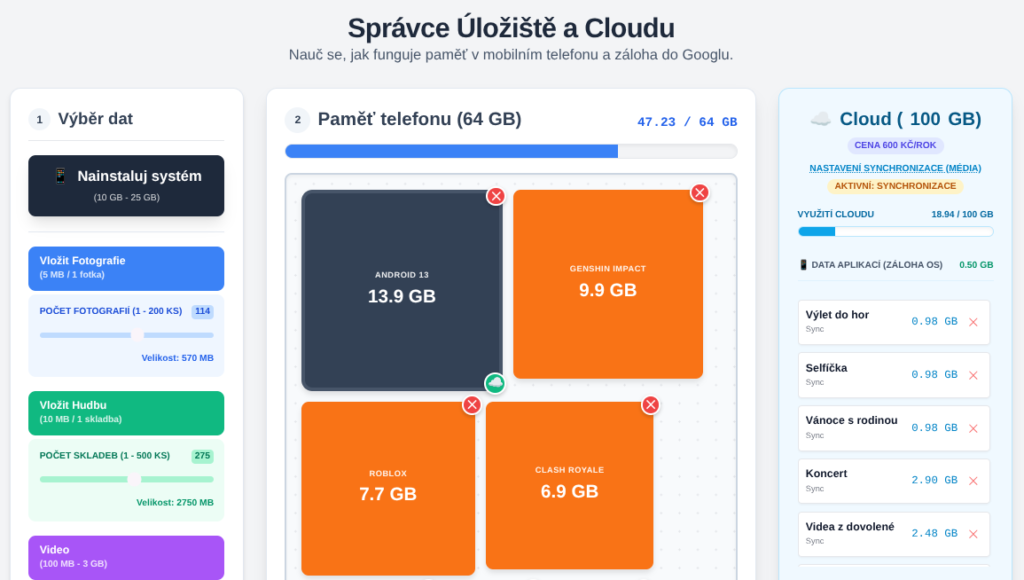
Využití interního úložiště telefonu a cloud
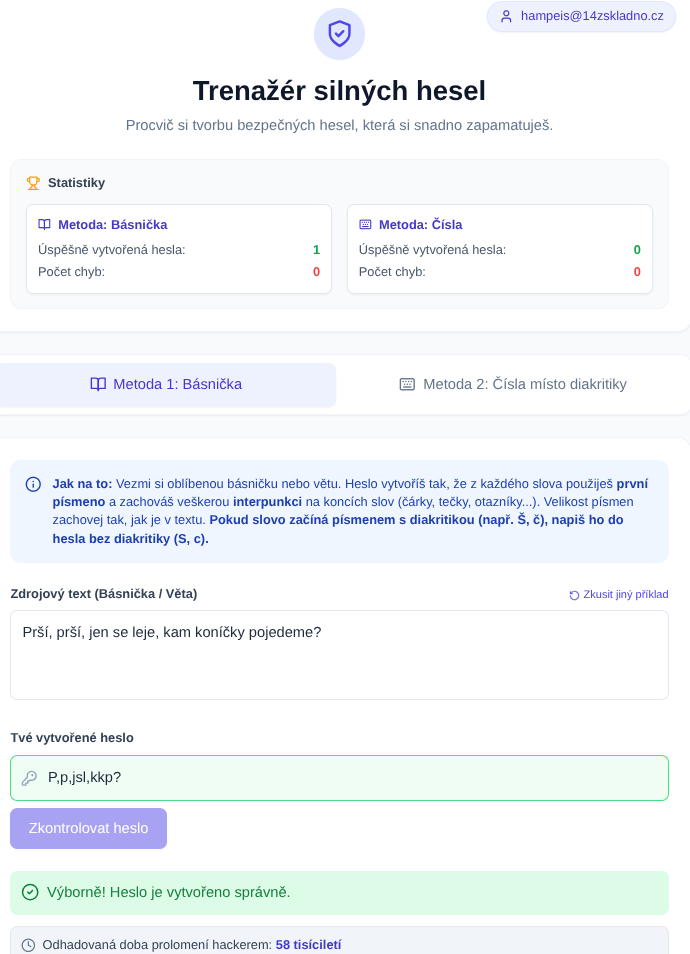
Tvorba silného hesla
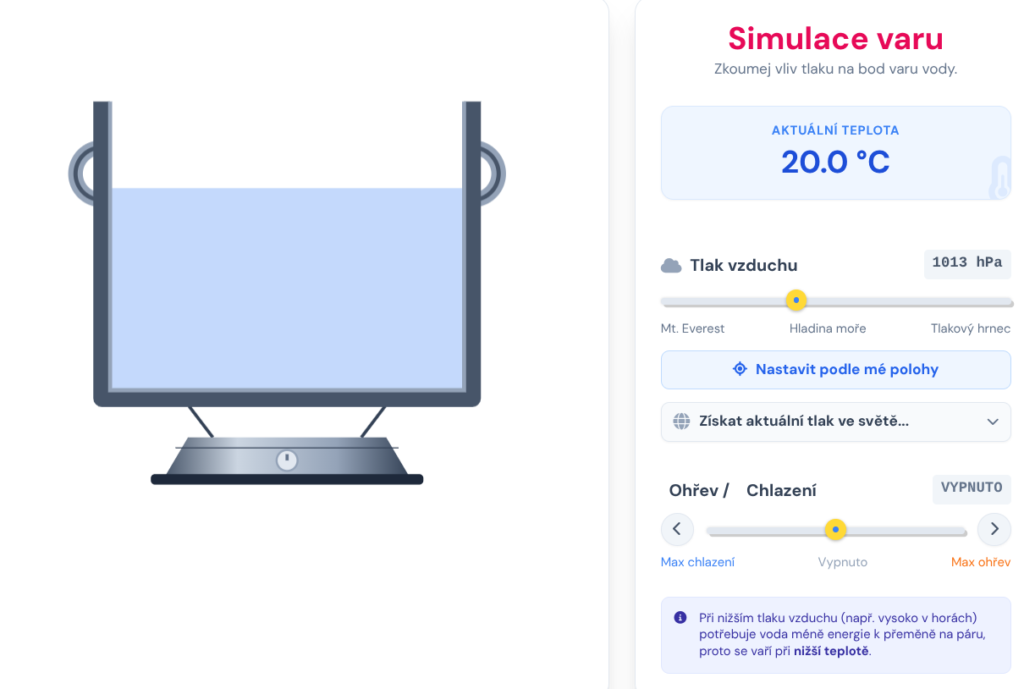
Simulace bodu varu vody
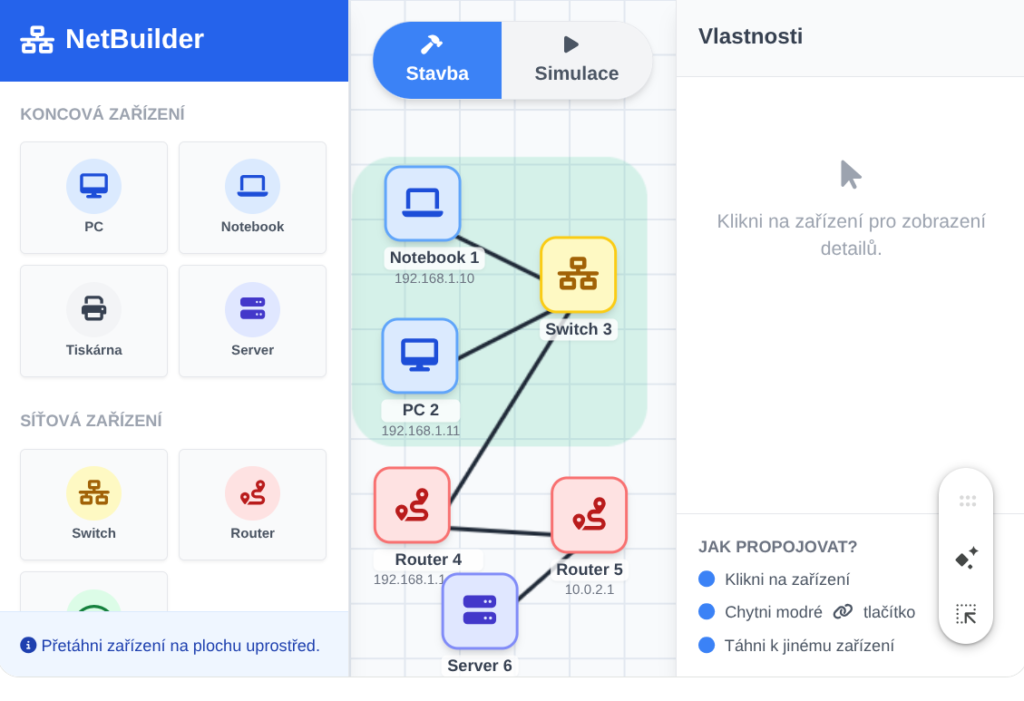
Stavba sítě
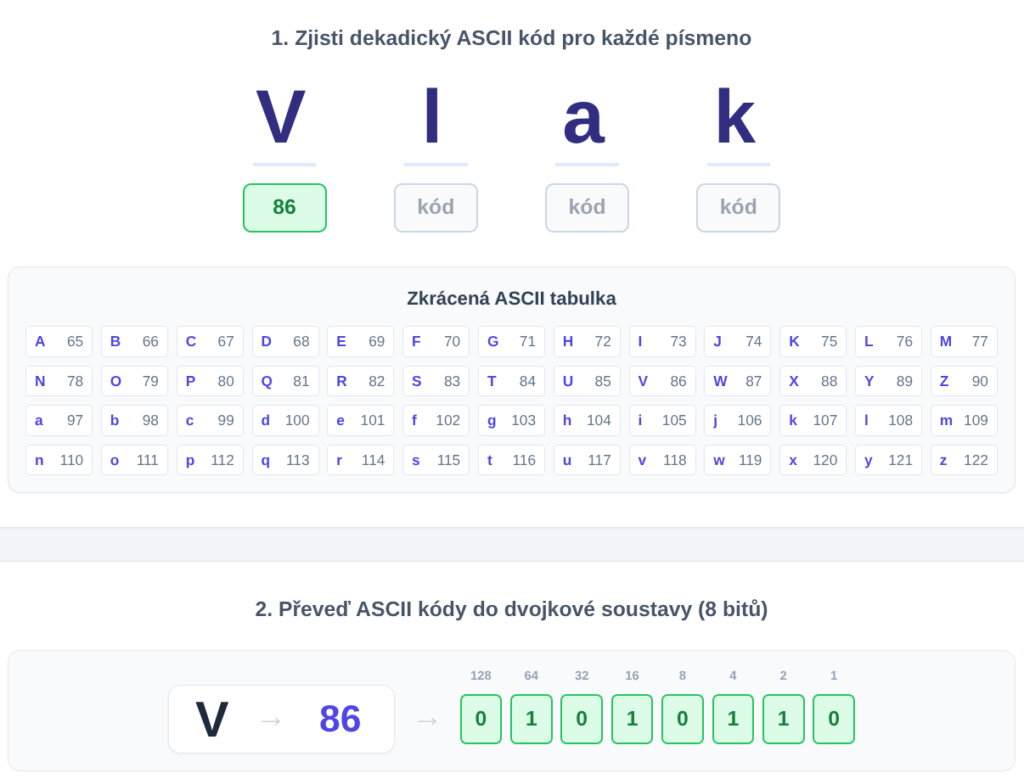
Kódování textu do dvojkové soustavy
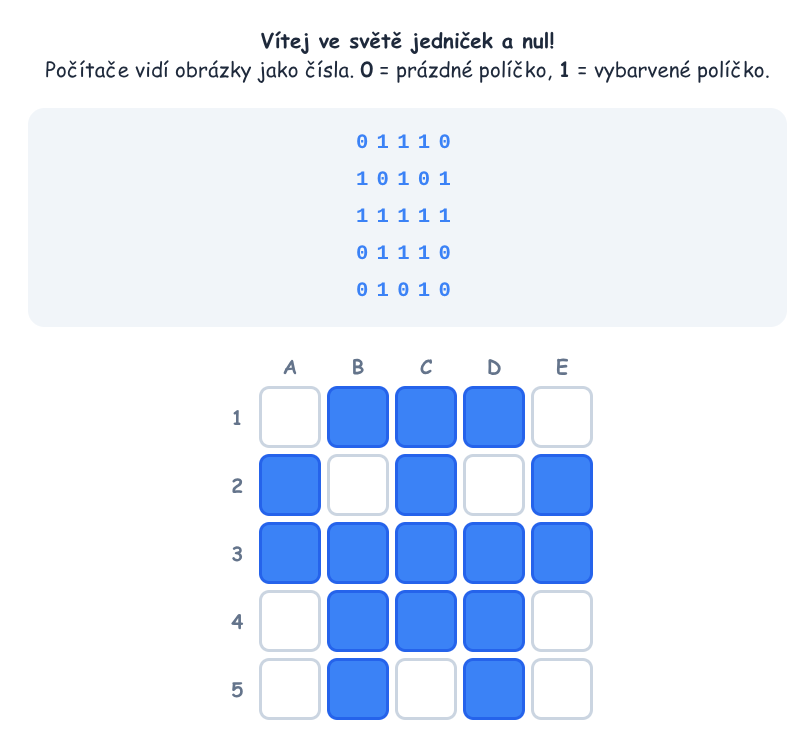
Pixelík
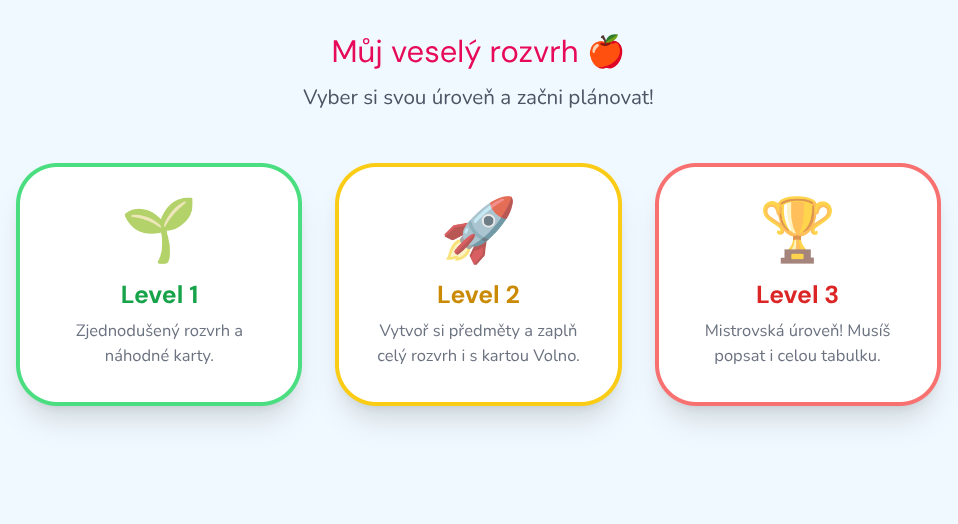
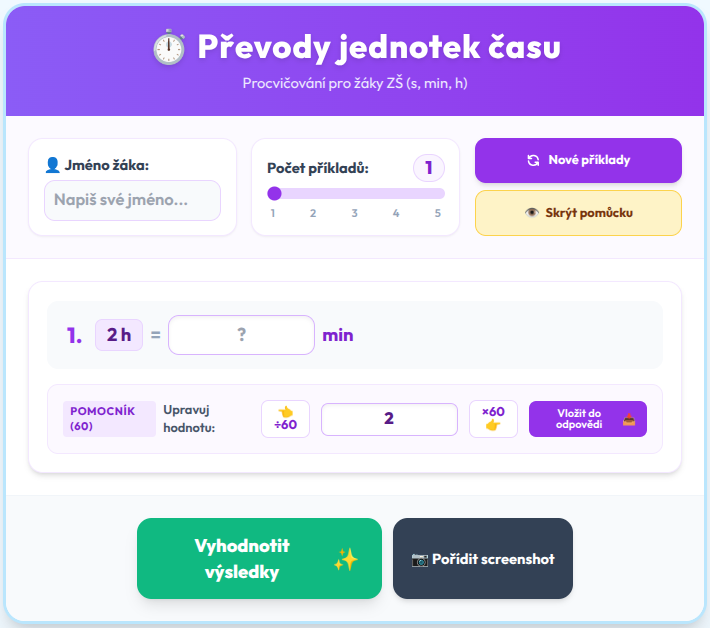
Rozvrh hodin
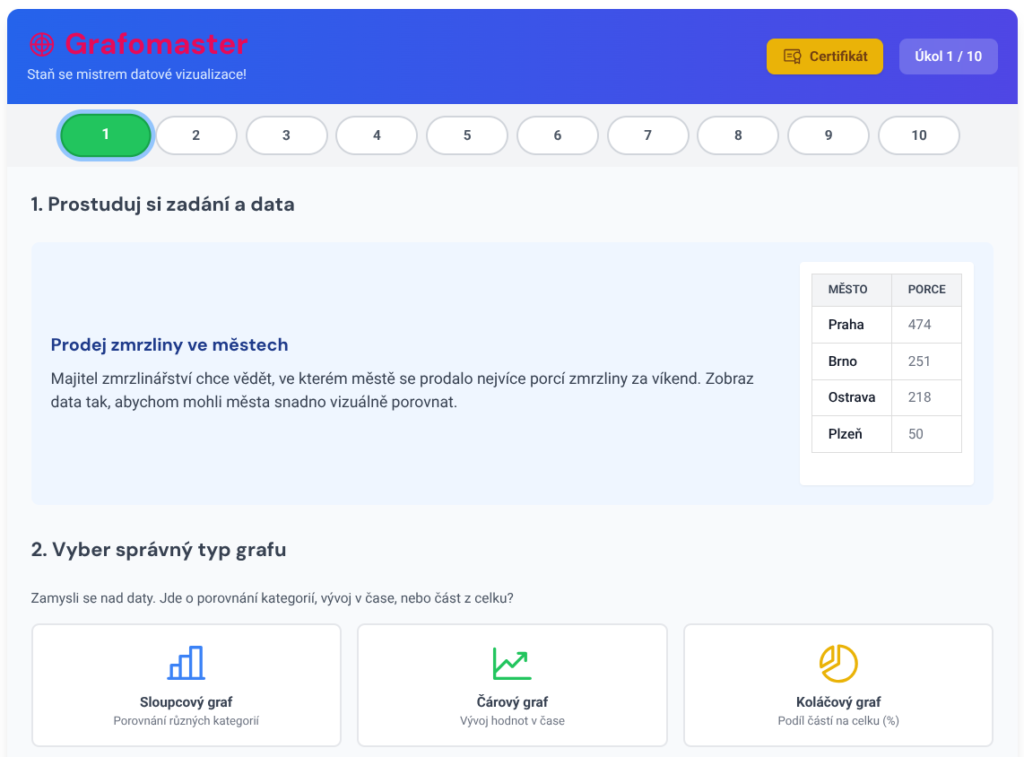
Grafy
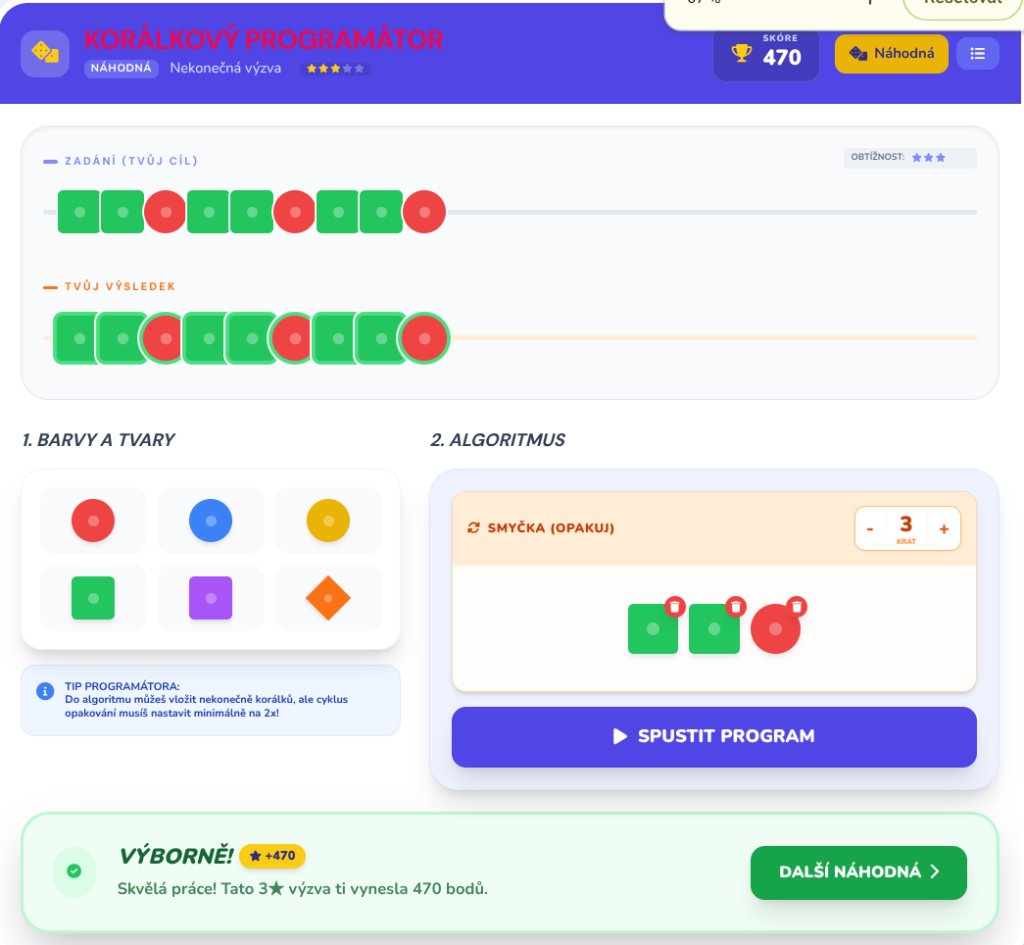
Rozpoznání vzoru - jedna smyčka
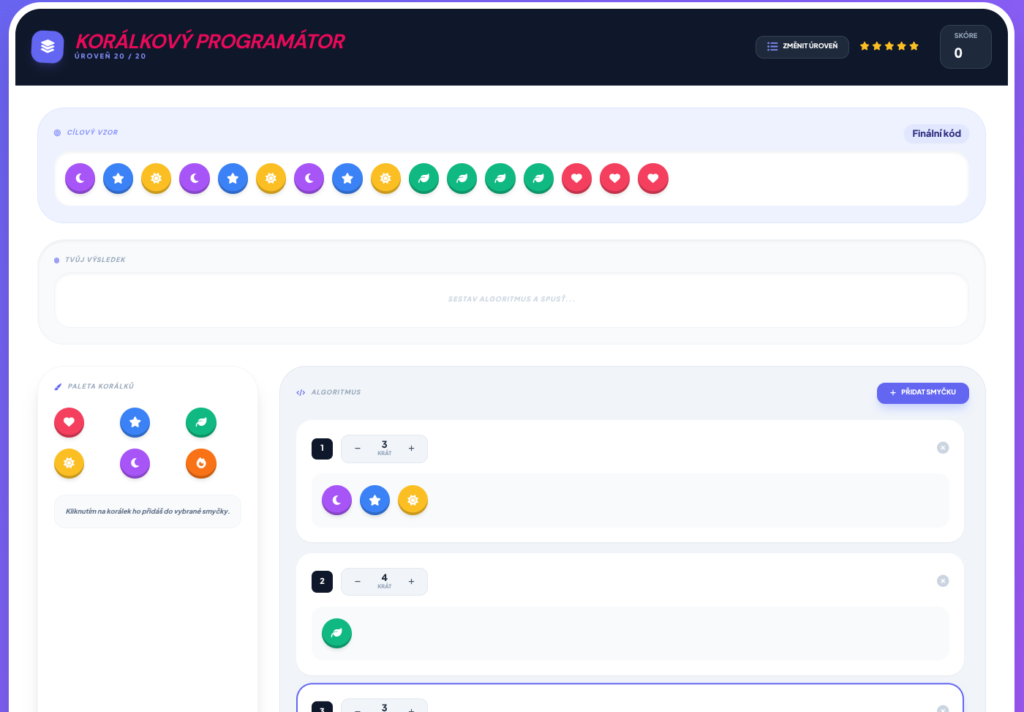
Rozpoznání vzoru - více smyček
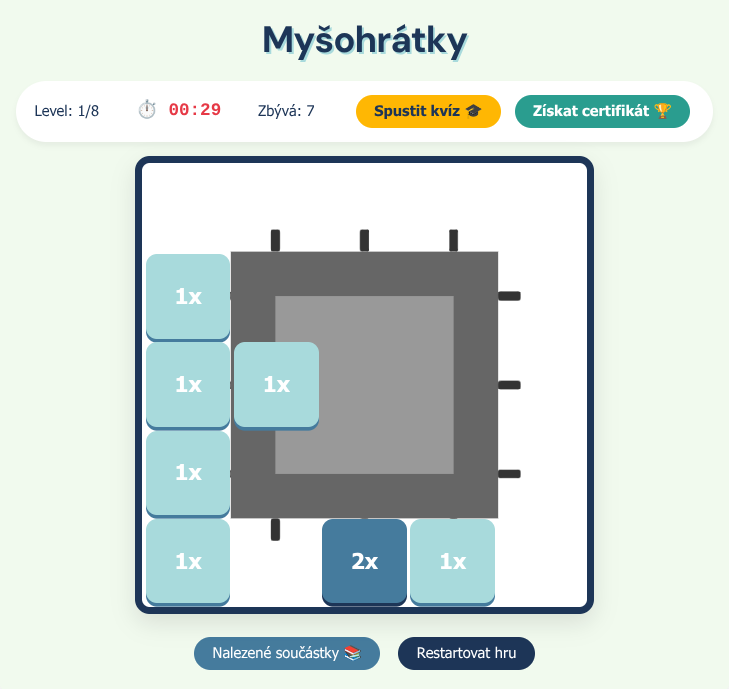
Nácvik klikání myší + součásti PC
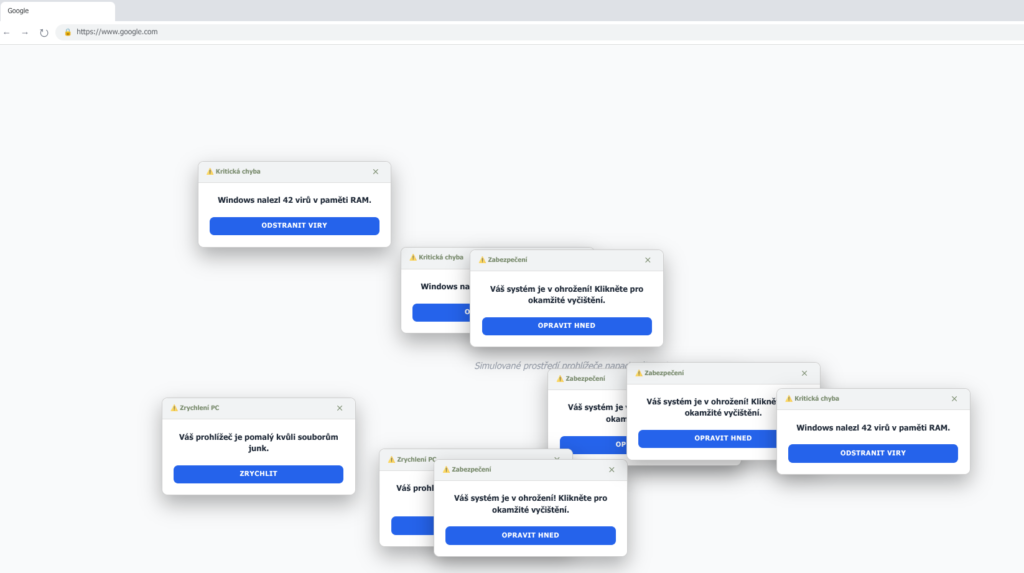
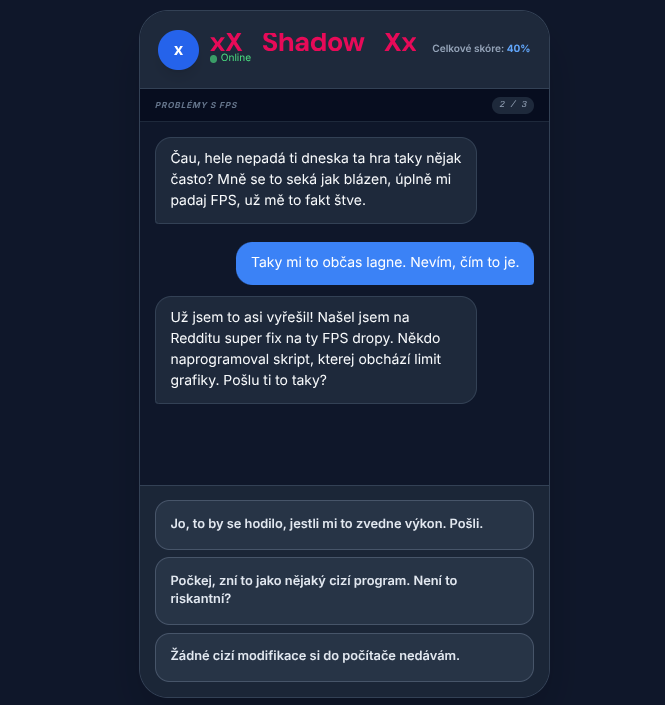
Útok adwarem
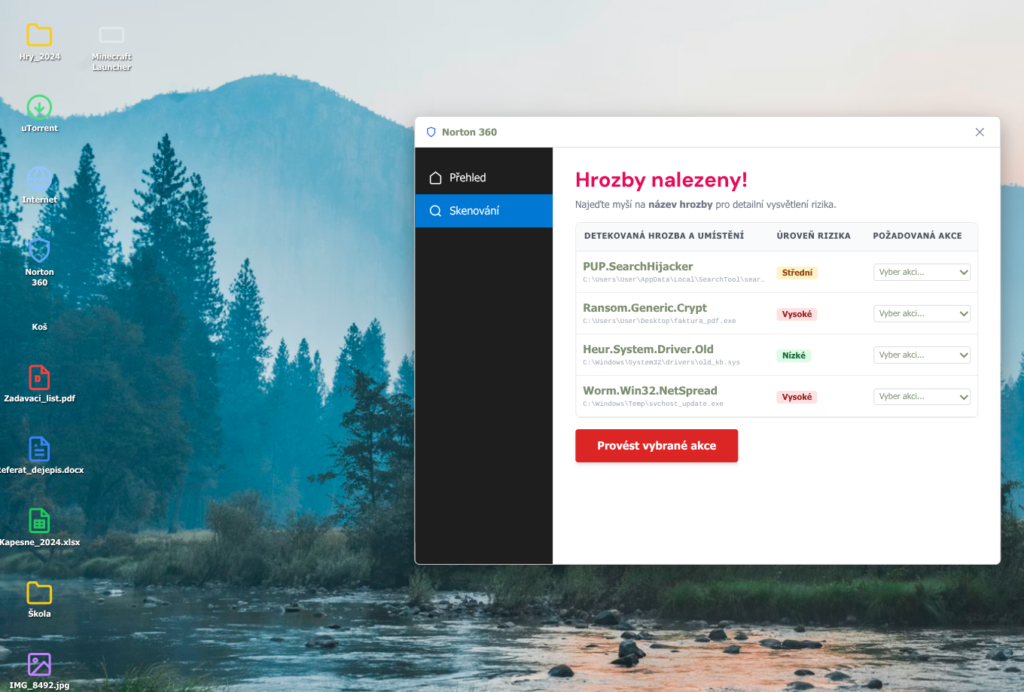
Antivirová kontrola PC
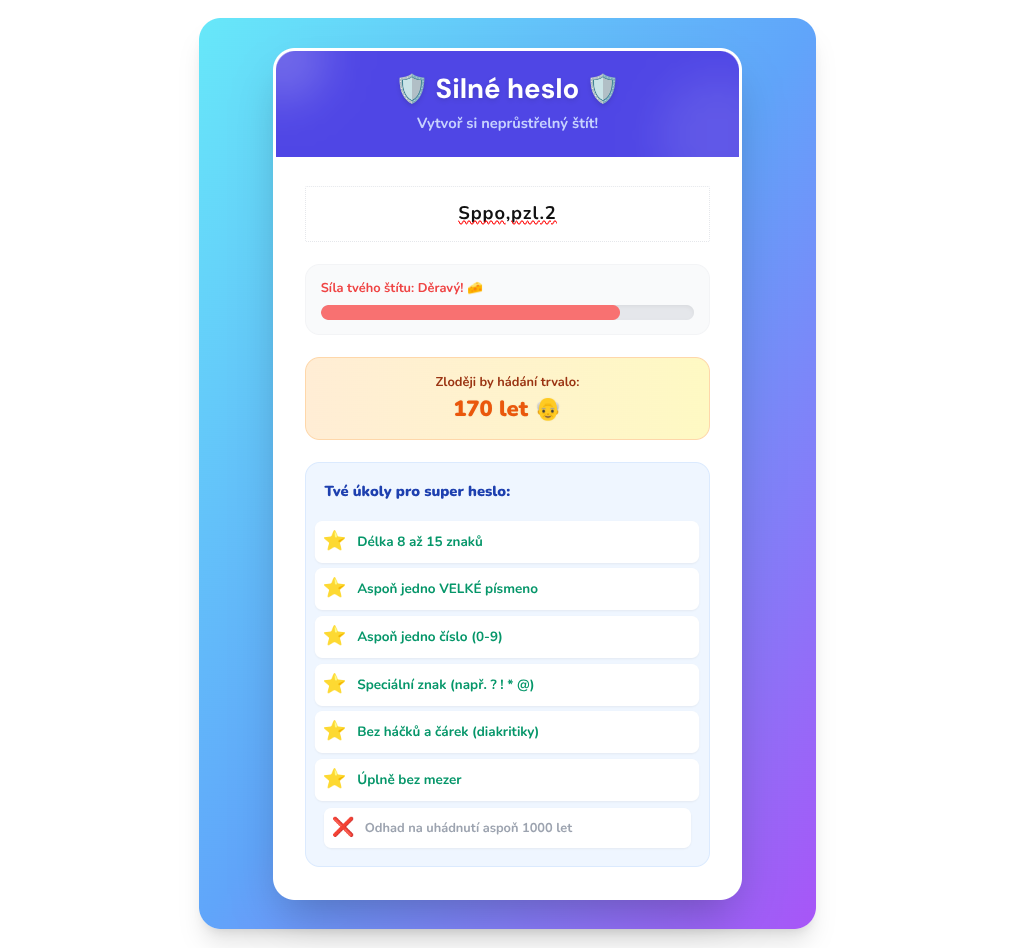
Silné heslo
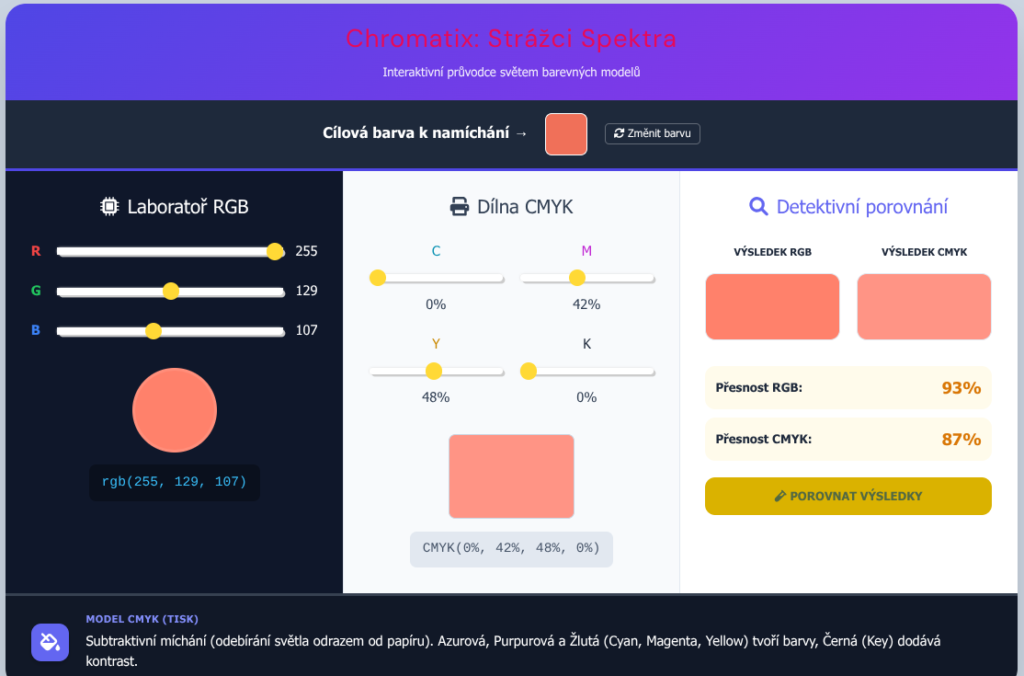
Kódování barev
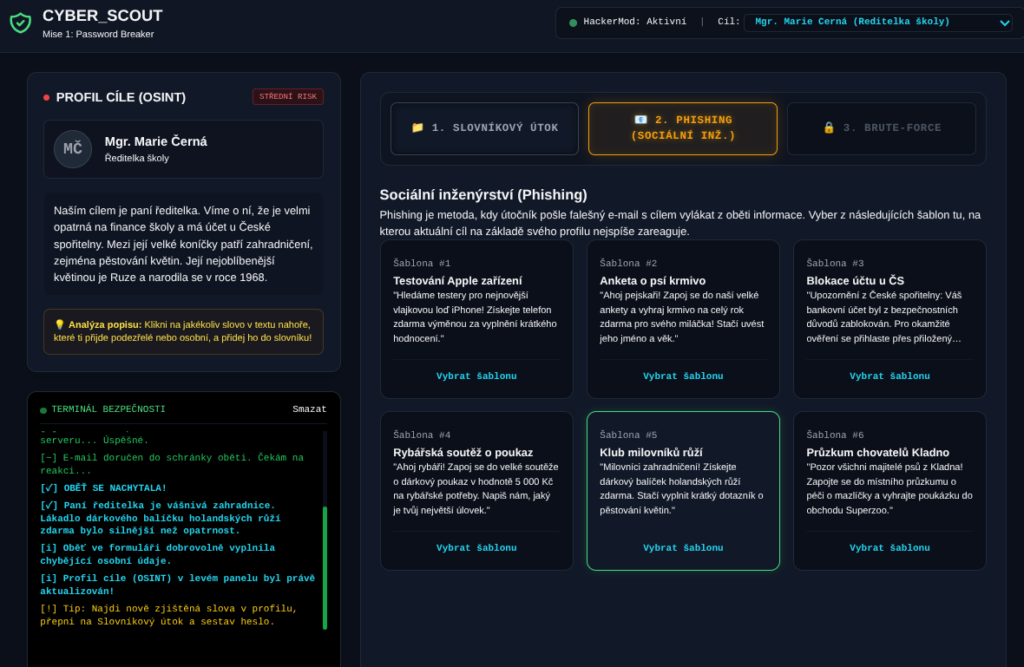
Útoky pomocí sociálního inženýrstvím
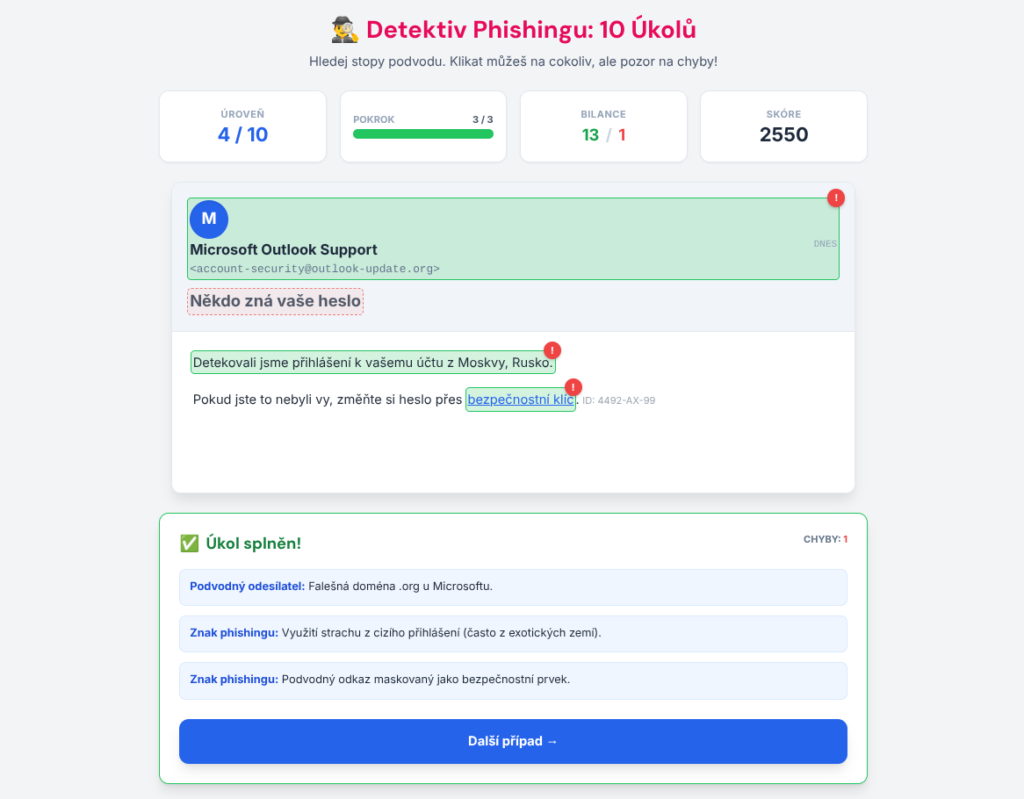
Útoky phishingem
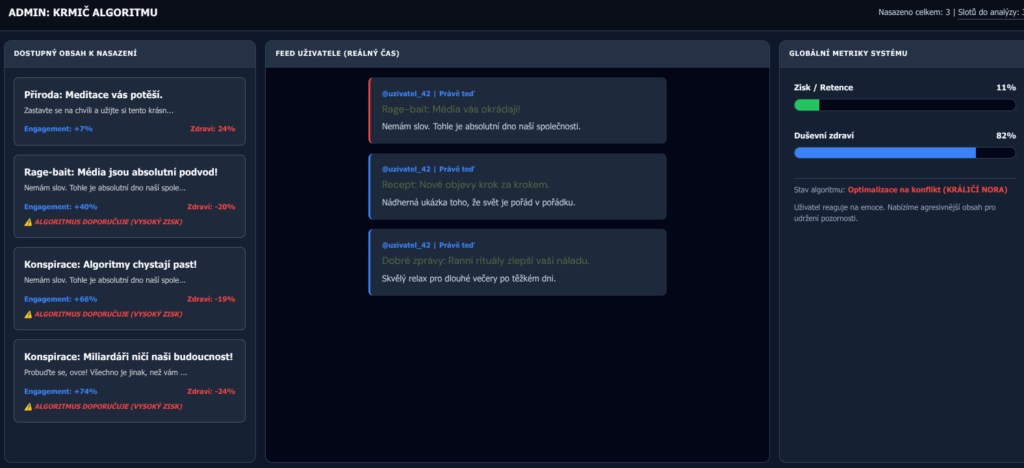
Algoritmy sociálních sítí
Prolamování hesla
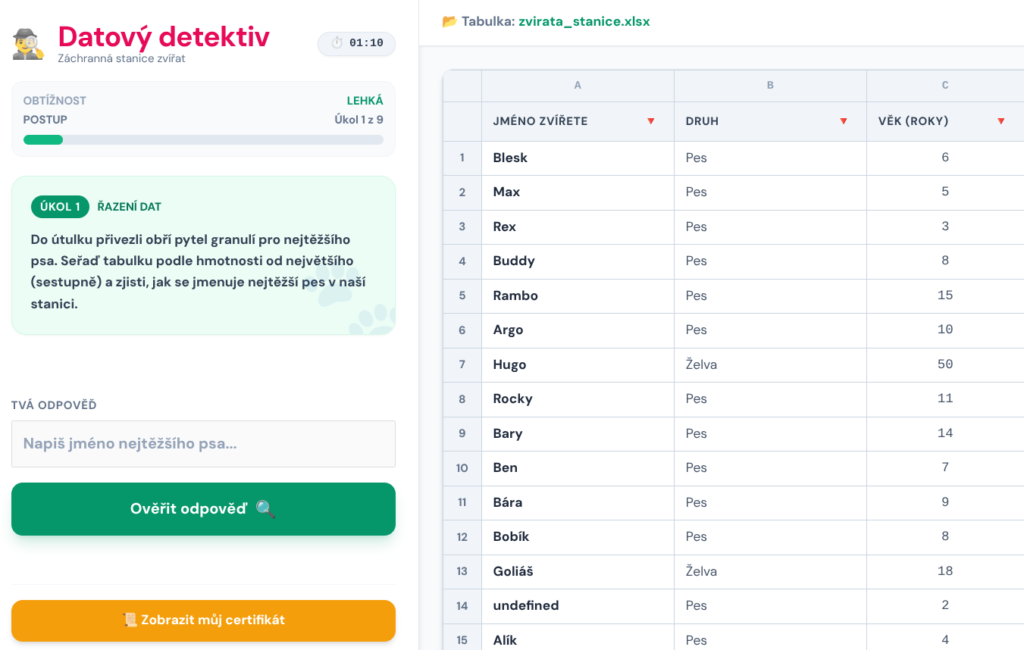
Filtrování a řazení dat
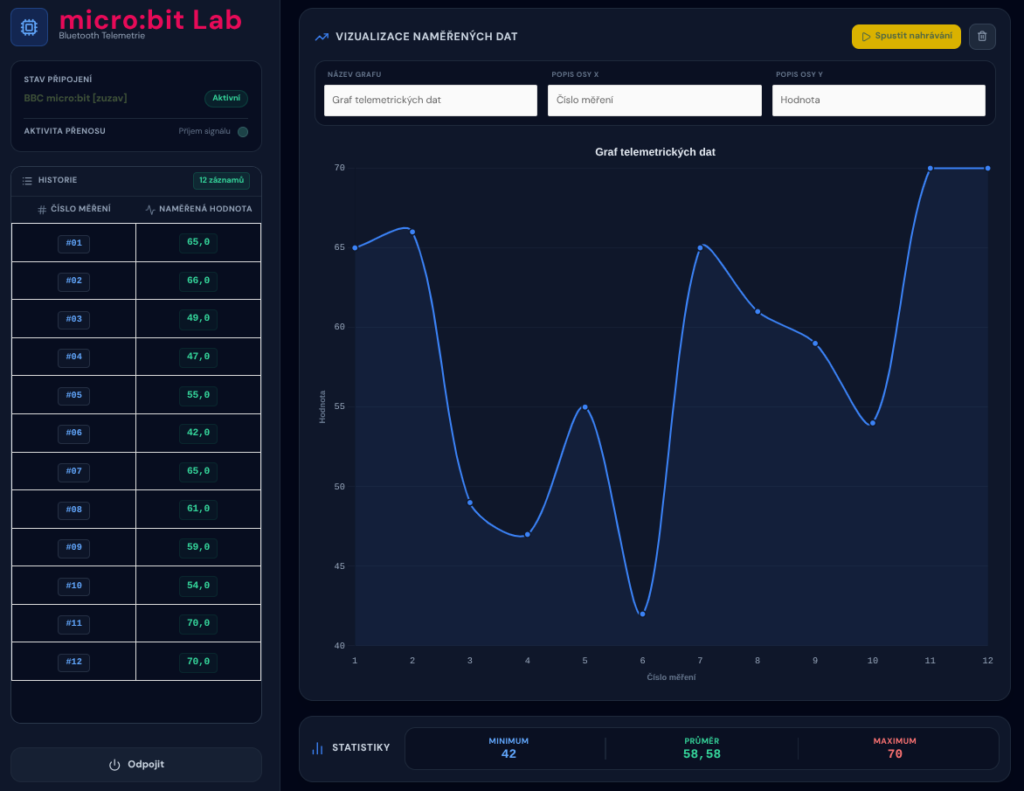
Mikro:bit Bluetooth&Serial Lab
Po odpojení mikrobita je nutné stisknout RESETovací tlačítko na mikro:bitu. RESET na mikro:bitovi stiskněte i v případě, že se vám nezobrazuje v dostupných mikro:bitech pro přenos dat.
Program pro bluetooth přenos dat z mikro:bita do aplikace mikro:bit Lab.
Program pro přenos dat sériovým portem (USB)
Příkaz „value of light intensity … “ nahraďte příkazem pro aktuálně připojený senzor. Nezapomeňte upravit PIN, na kterém máte senzor připojen.
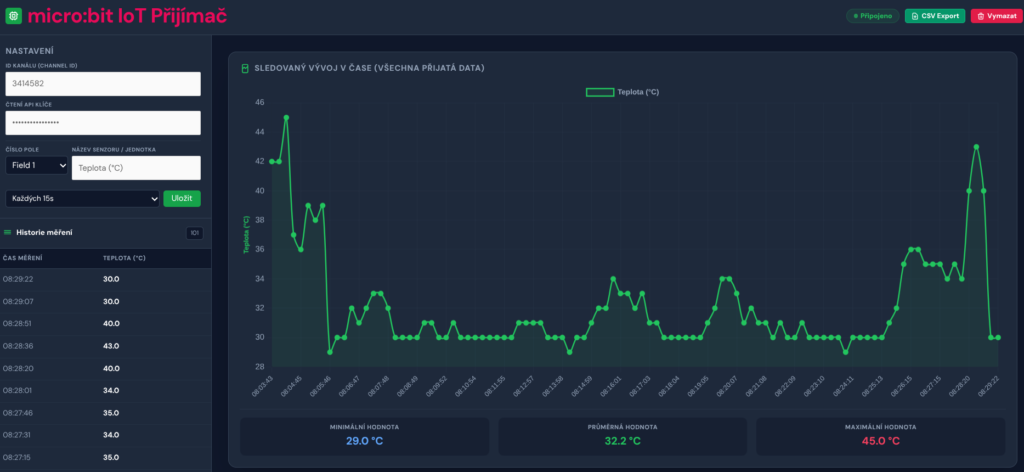
Mikro:bit IoT DataLab
Webová aplikace přijímá data z předem vytvořeného kanálu na portálu ThingSpeak. Spárování je provedeno pomocí Channel ID a Read API Key. Oba kódy získáte ve svém kanálu na ThingSpeak.
Program pro mikro:bit
Program připojí mikro:bita pomocí rozšiřující desky IoT k WIFI (2,4 GHz) a odesílá data naměřená senzorem na portál ThingSpeak do předem vytvořeného kanálu. Spárování probíhá pomocí Write API Key. V editoru doplňte SSID vaší sítě a heslo k připojení do sítě. Dále vložte Write API key z vašeho kanálu na ThingSpeak. Nezapoměňte vyměnit příkaz „value of light intensity …“ za příkaz pro vámi aktuálně připojený senzor a v příkazu nastavte číslo PINu, ke kterému jste senzor připojili.